Comment connecter Forktastic à Claude avec MCP
Configuration MCP Claude étape par étape pour Forktastic — émettez un PAT, ajoutez le serveur à votre configuration Claude, créez un agent de recette.
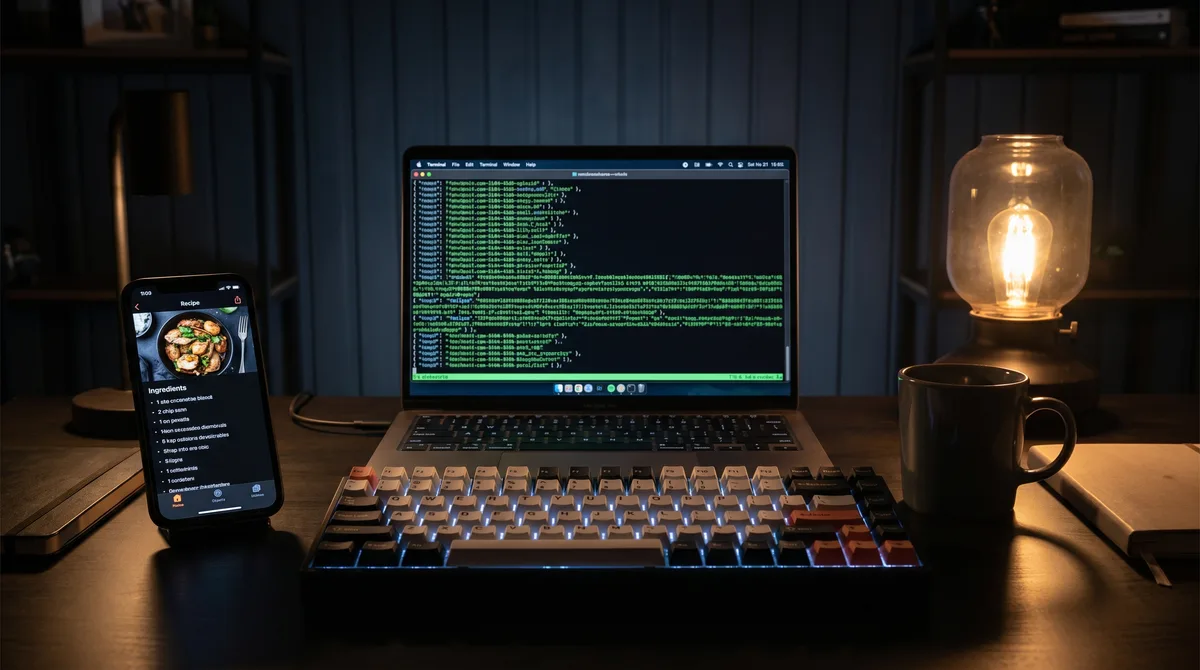
Cette procédure pas à pas connecte votre bibliothèque de recettes Forktastic à Claude — Claude Desktop, Claude Code ou tout autre endroit prenant en charge MCP. Une fois connecté, chaque session Claude a un accès en lecture à vos recettes, livres de cuisine et contenu partagé en famille. Vous pouvez demander à Claude de planifier votre semaine, de trouver des recettes par ingrédient, de générer des listes de courses dans le format de votre choix ou de créer des agents qui fonctionnent avec votre bibliothèque.
Les prérequis
- Forktastic Pro (l'accès MCP est limité à l'autorisation Pro).
- Un client Claude qui prend en charge MCP — Claude Desktop, Claude Code ou tout client compatible.
- Cinq minutes pour la configuration.
Étape 1 — Émettre un jeton d'accès personnel
Dans Forktastic, accédez à Paramètres → Jetons d'accès personnels → Nouveau jeton. Donnez-lui une étiquette (« Claude Desktop », « Claude Code », etc.) afin de savoir à quel client il est destiné. Le jeton est affiché une seule fois : copiez-le immédiatement. Procédure pas à pas complète du PAT.
Étape 2 — Ajouter le serveur à votre client Claude
Pour Claude Desktop, ouvrez le fichier de configuration à l'adresse ~/Library/Application Support/Claude/claude_desktop_config.json (macOS) ou le chemin d'accès équivalent sur votre plateforme. Ajoutez une entrée de serveur :
{
  "mcpServers": {
    "forktastic": {
      "command": "npx",
      "args": ["-y", "@modelcontextprotocol/server-fetch"],
      "env": {
        "MCP_URL": "https://mcp.forktastic.com/rpc",
        "MCP_TOKEN": "your-PAT-here"
      }
    }
  }
}
(La syntaxe exacte de la configuration peut évoluer avec les mises à jour de Claude Desktop : consultez la documentation MCP actuelle de Claude Desktop si cet extrait ne se charge pas. Le principe est le même : ajoutez le serveur MCP de Forktastic avec votre PAT.)
Étape 3 — Redémarrer Claude
Quittez complètement Claude et rouvrez-le. Les outils Forktastic devraient maintenant apparaître dans votre palette d'outils. Testez avec une question simple : « Répertoriez mes livres de cuisine Forktastic. » Claude devrait répondre avec votre liste de livres de cuisine réelle.
Les sept outils dont vous disposez désormais
- search_recipes — recherche en texte intégral dans votre bibliothèque
- get_recipe — récupérer une recette spécifique par ID
- list_cookbooks — vos livres de cuisine
- search_cookbooks — rechercher des livres de cuisine par nom
- get_cookbook — récupérer un livre de cuisine avec ses recettes
- get_trending — recettes populaires (sur l'ensemble de la plateforme, pas seulement les vôtres)
- get_family — les informations de votre groupe familial (membres, livres de cuisine partagés)
Référence complète des outils et exemples de requêtes.
Ce que vous pouvez faire une fois connecté
Demandez à Claude :
- « Planifiez une semaine de dîners à partir de ma bibliothèque en utilisant ce qu'il y a dans mon réfrigérateur. J'ai du poulet, du brocoli et du riz. »
- « Trouvez les trois recettes de mijoteuse que j'ai le plus utilisées au cours du dernier trimestre. »
- « Générez une liste de courses Markdown pour les recettes que j'ai prévues cette semaine. »
- « Trouvez dans ma bibliothèque des recettes qui ne contiennent aucun avertissement concernant les allergies aux noix de ma nièce. »
Chacun de ces éléments utilise les outils MCP pour lire à partir de votre bibliothèque réelle, et non à partir des données d'entraînement de Claude.
Ce qu'il ne peut pas faire
Le serveur MCP est en lecture seule. Claude ne peut pas créer, modifier ou supprimer des recettes par son intermédiaire. Il s'agit d'une décision de portée délibérée : l'accès en écriture via l'outillage agentique présente une surface de risque beaucoup plus élevée, et le modèle de confiance n'est pas encore prêt.
Dépannage
Si les outils n'apparaissent pas après le redémarrage, vérifiez :
- Que le PAT est valide (réémettez-le si vous n'êtes pas sûr).
- Que vous êtes sur Forktastic Pro (les PAT nécessitent Pro).
- Que le fichier de configuration de Claude est un JSON syntaxiquement valide.
- Redémarrez complètement Claude, ne vous contentez pas de fermer la fenêtre.
Où aller ensuite
Pour la référence de l'outil, Procédure pas à pas des 7 outils MCP. Pour Cursor au lieu de Claude, Configuration de Cursor. Pour la présentation du pilier MCP, Guide du pilier MCP.